Tutorial membuat database di excel
Cara Membuat Database di Excel
Jika Anda kesulitan membuat atau memelihara database, Anda mungkin merasa setiap hari adalah Hari Pertama karena pelacakan adalah tugas yang melelahkan di Excel .
Jadi, mari pelajari cara membuat database di Excel untuk menghindari kerumitan dan mendapatkan bagian terbaiknya: berinteraksi dengan data kita!
Dalam panduan ini, kami menggunakan Microsoft Word untuk Mac Versi 16.54 untuk mendemonstrasikan database Manajemen Klien. Fitur yang disebutkan mungkin terlihat berbeda jika Anda menggunakan platform atau versi lain.
Langkah 1: Siapkan kerangka spreadsheet data
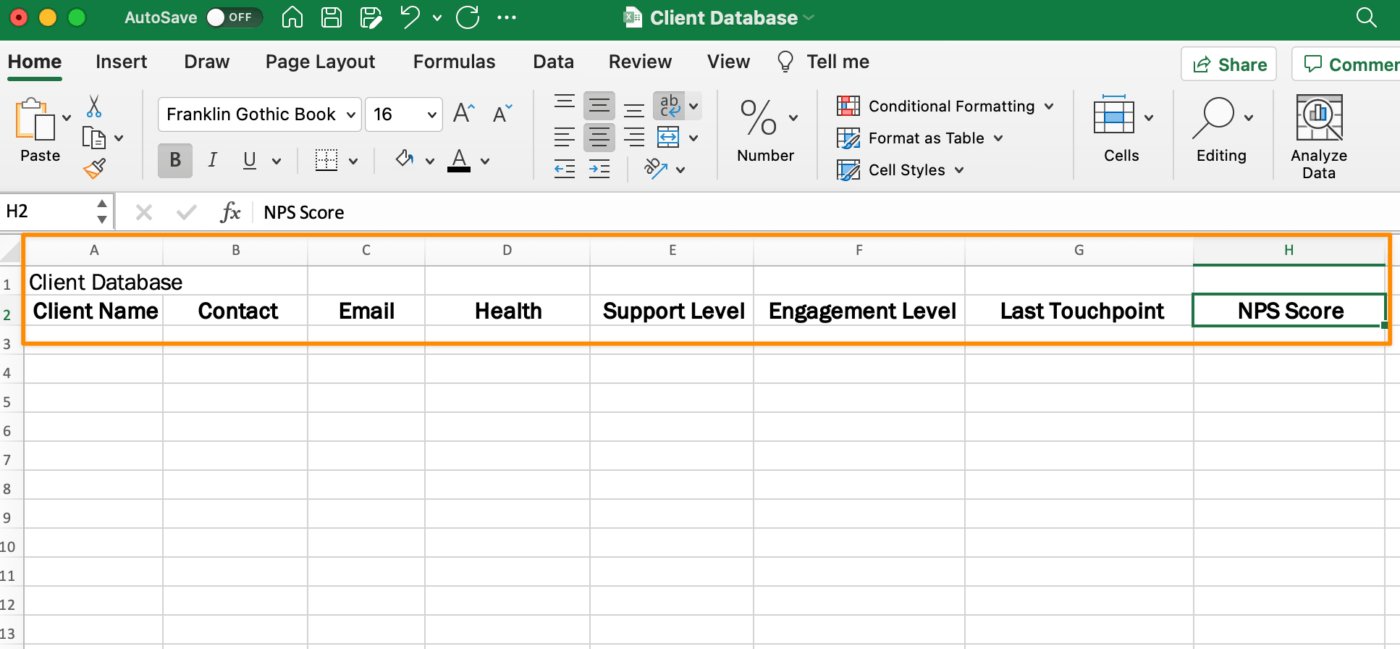
Buka spreadsheet Excel, letakkan kursor Anda di sel A1, dan ketikkan judul database Anda.
Pergi ke baris berikutnya, dan dari kiri ke kanan, gunakan tombol Tab untuk menelusuri database kosong Anda untuk menambahkan header kolom Anda. Jangan ragu untuk menggunakan daftar ini sebagai inspirasi untuk spreadsheet Anda:
- Nama Klien
- Nama Kontak
- Surel
- Tingkat Kesehatan (turun ke bawah)
- Tingkat Dukungan (turun ke bawah)
- Tingkat Keterlibatan (tarik turun)
- Titik Sentuh Terakhir
- Skor NPS
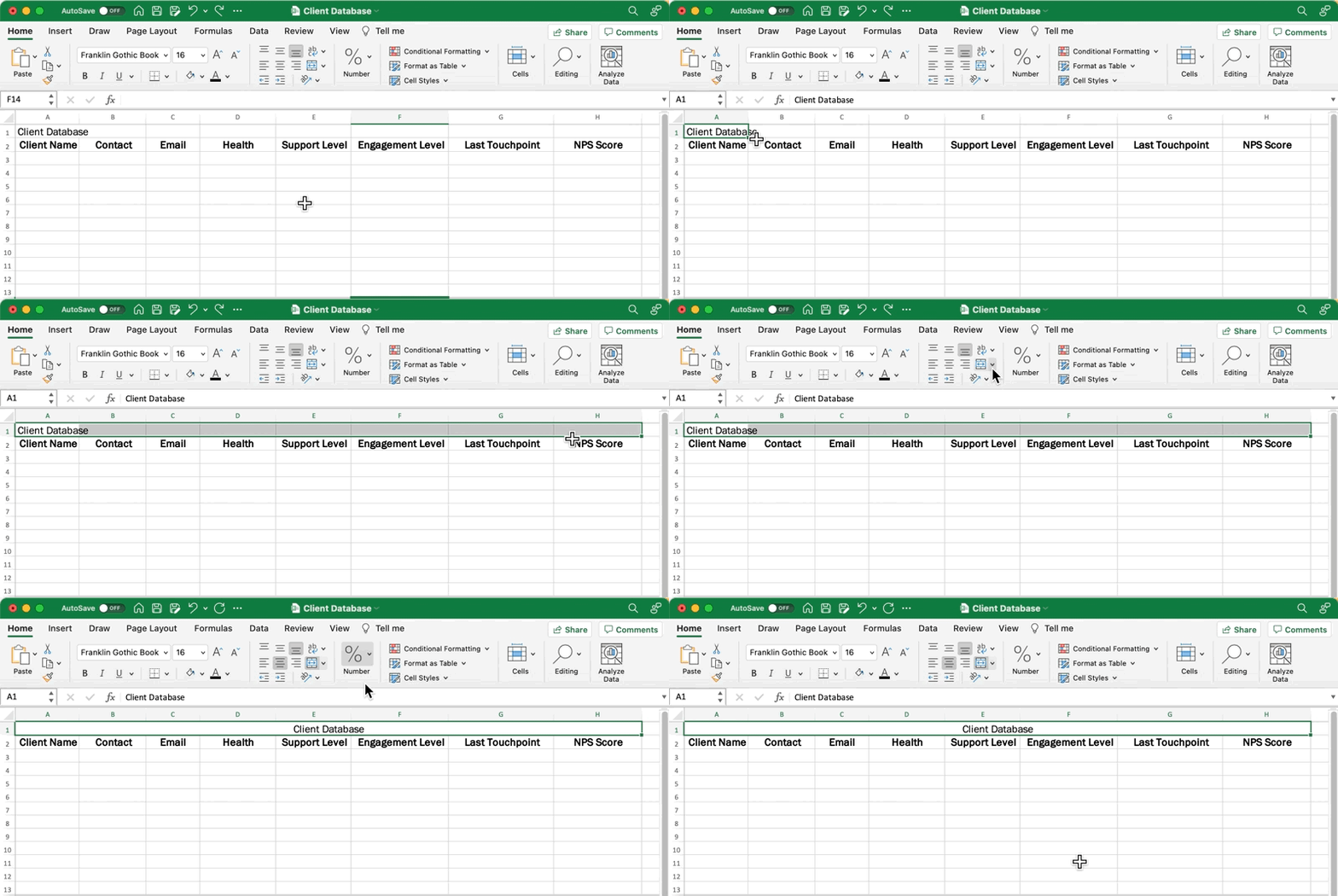
Kembali ke judul database Anda dan sorot baris pertama hingga kolom terakhir tabel Anda. Dari tab Beranda di toolbar menu, klik Gabung & Pusatkan .
Langkah 2: Tambahkan atau impor data
Anda mempunyai pilihan untuk memasukkan data secara manual atau mengimpor data dari database yang ada menggunakan tab Data Eksternal. Ingatlah Anda akan memiliki bidang database untuk kolom tertentu. Berikut daftar inspirasi lainnya:
- Nama Klien
- Nama Kontak
- Surel
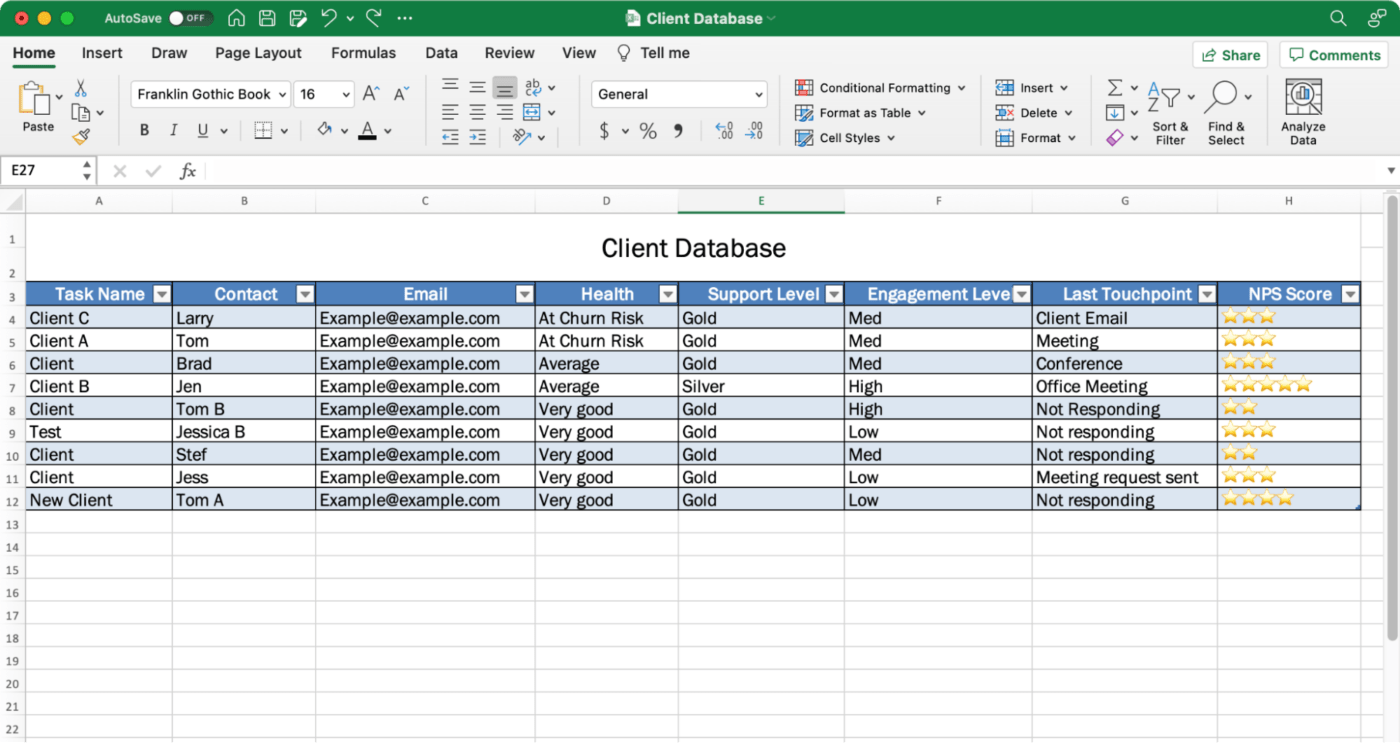
- Tingkat Kesehatan (turun ke bawah: Berisiko Churn , Rata-rata , Sangat Baik )
- Level Dukungan (turun ke bawah: Emas , Perak )
- Tingkat Keterlibatan (tarik turun: Tinggi , Sedang , Rendah )
- Titik Sentuh Terakhir
- Skor NPS

Pengeditan massal bisa jadi menakutkan di Excel, jadi lakukan bagian ini dengan lambat!
Langkah 3: Ubah data Anda menjadi tabel
Sekarang mari ubah data Anda menjadi tabel model data!
Klik di dalam sel mana pun yang berisi data (hindari baris kosong), dan dari toolbar menu, buka tab Sisipkan > Tabel . Semua baris dan kolom dengan data Anda akan dipilih. Kita tidak ingin judul dimasukkan ke dalam tabel, jadi kita harus menyorot tabel tanpa judul secara manual. Lalu, klik oke

Langkah 4: Format tabelnya
Dari tab Tabel di toolbar menu, pilih desain tabel apa pun yang sesuai dengan preferensi Anda. Mengetahui di mana meja Anda akan ditampilkan akan membantu Anda memutuskan. Melihat spreadsheet di layar besar di ruang konferensi versus laptop 16 inci akan memberikan perbedaan besar pada pengalaman seseorang dengan data!
Langkah 5: Simpan spreadsheet database Anda
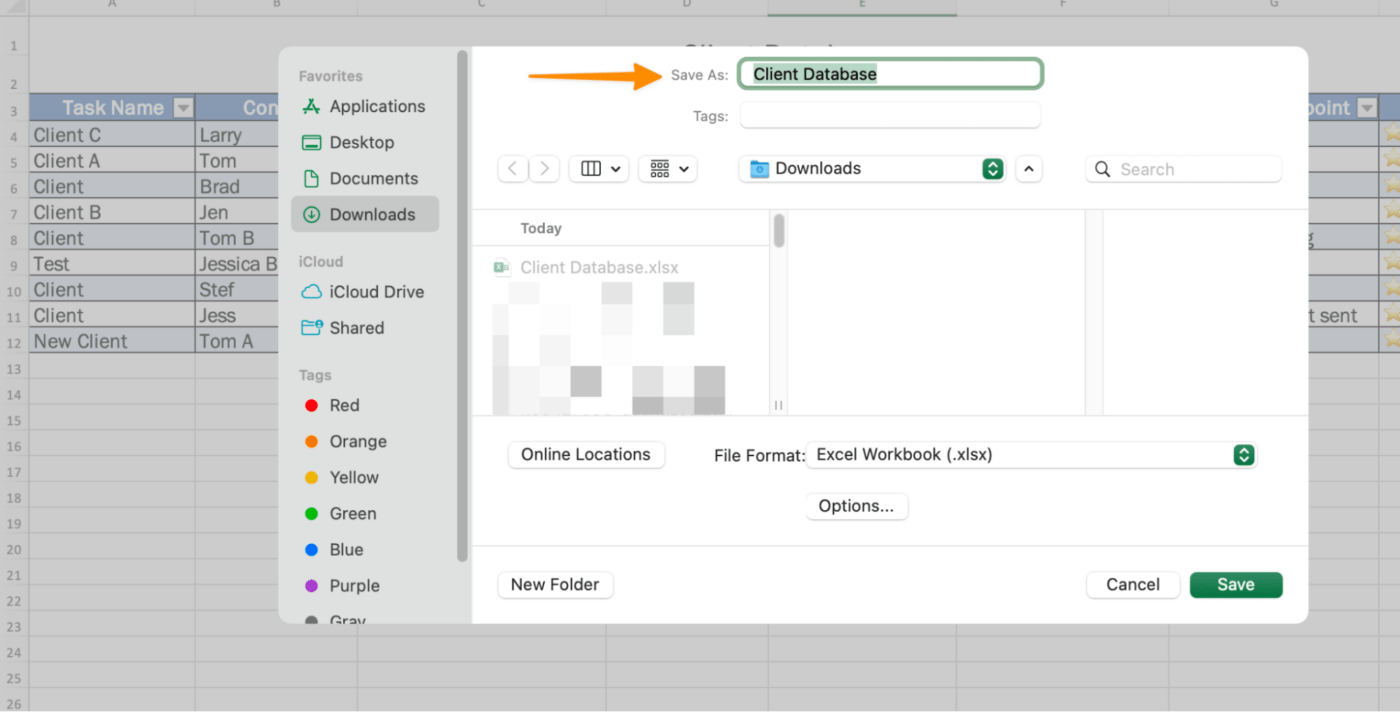
Terakhir, simpan spreadsheet Anda karena Anda harus kembali dan mengedit database Anda secara manual beberapa kali sehari atau seminggu dengan informasi terbaru. Siapkan Masa Depan Anda untuk sukses, sehingga Anda tidak mengambil risiko memulai dari awal!
Buka File > Simpan Sebagai > Beri nama database Anda > klik Simpan .
Komentar
Posting Komentar